

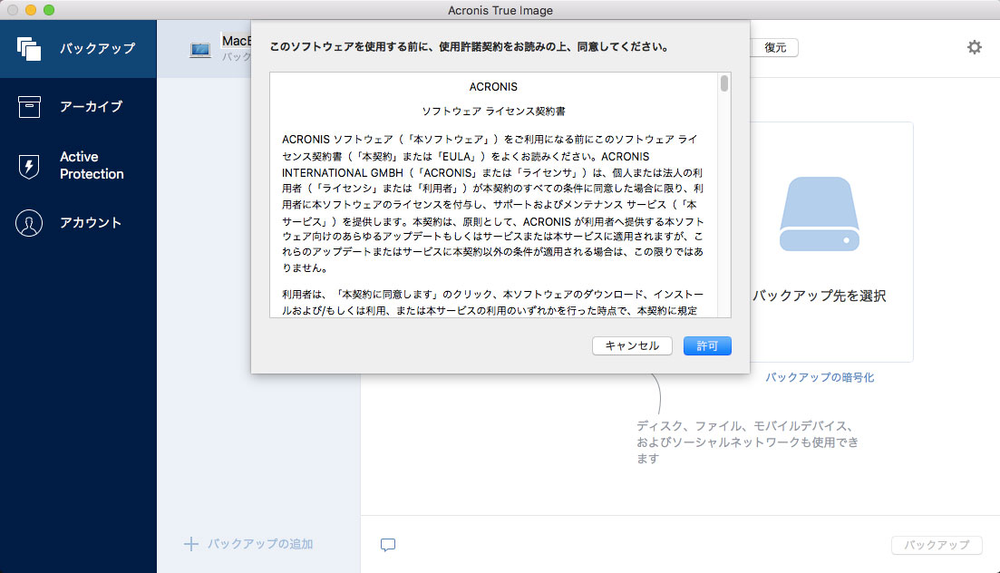
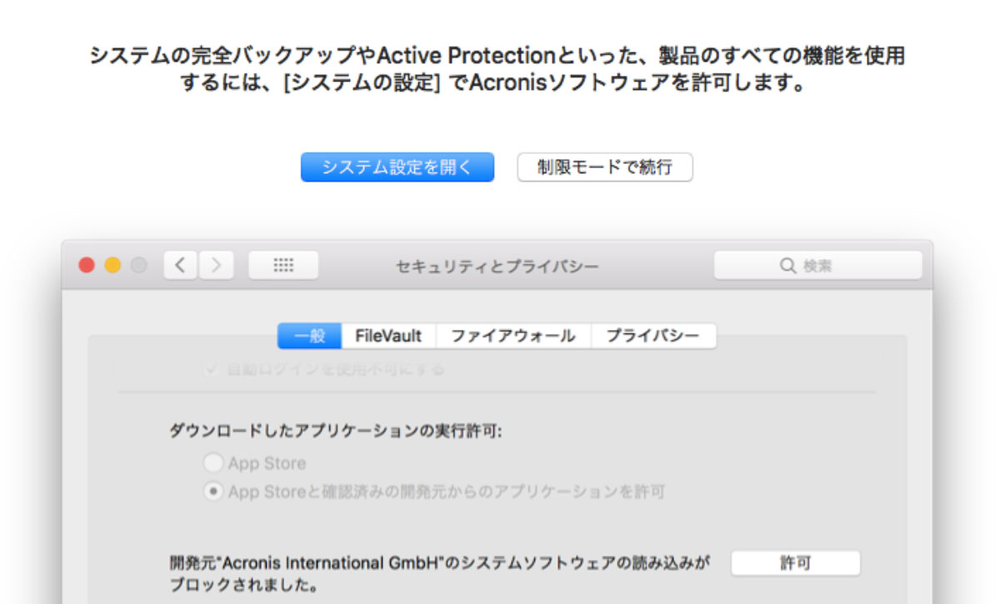
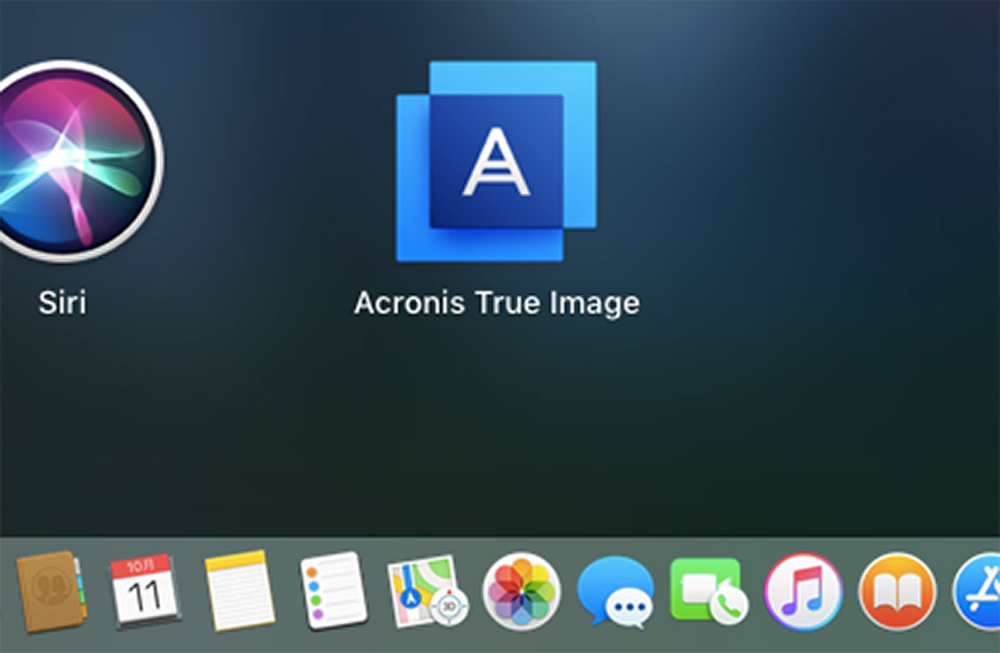
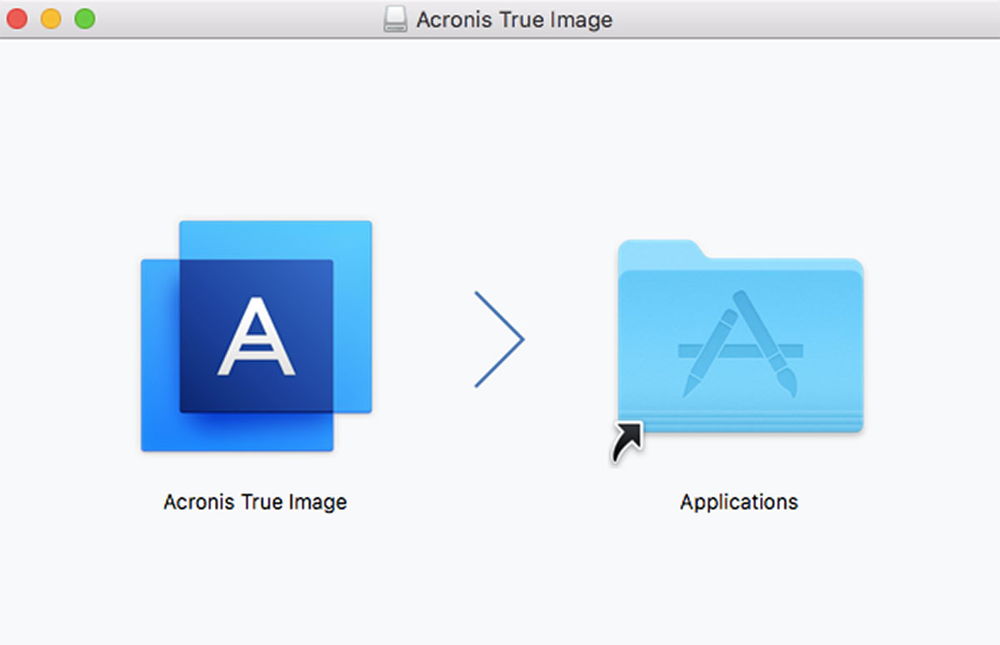
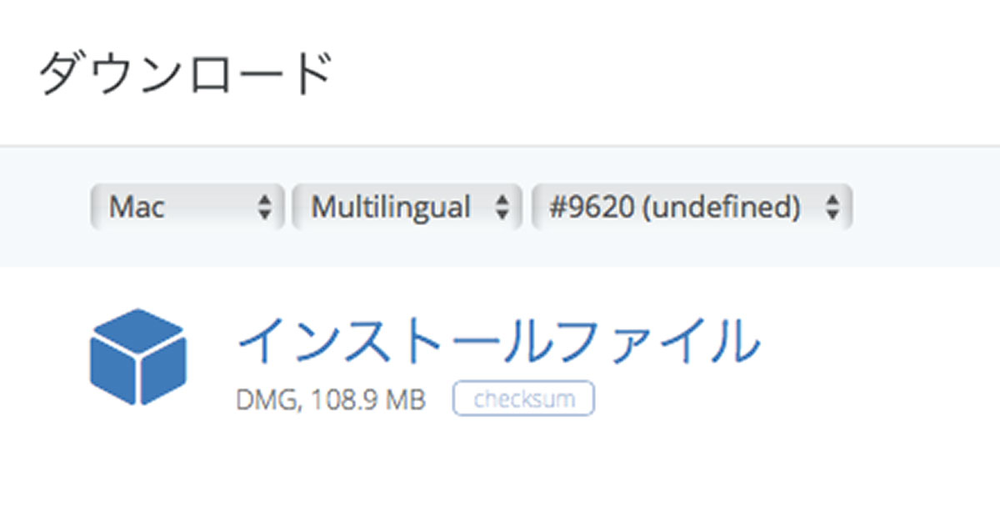
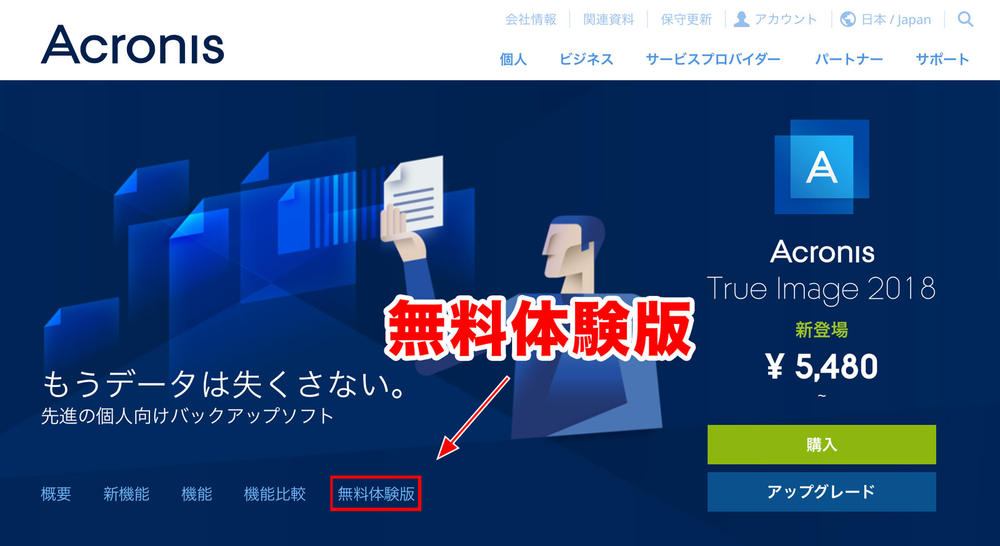
Acronis True Image 2018ではmacOS向けの機能が強化されました。 macOSを使い慣れた方には簡単にインストールできると思いますが、今回の機能強化に合わせて初めて利用する方にもわかるように、インストール方法を解説します。 Mac向けの機能拡充の詳細はこちらのブログをご覧ください。 Acronis True Image 2018、Mac向け機能を拡充 https://www.acronis.com/ja-jp/blog/posts/acronis-true-image-2018macxiang-keji-neng-wokuo-chong macOS向けインストールファイルをダウンロード macOS向けのインストールファイルを取得します。 まだ利用されていない方は、製品サイトから無料体験版を取得できます。 Acronis True Image 2018 製品ページ https://www.acronis.com/ja-jp/personal/computer-backup/ すでにWindows版などでユーザーの方は、アクロニスアカウントのページからダウンロードもできます。 今回の解説では2017年9月にリリースされたビルド9620を、アクロニスアカウントからダウンロードしてmacOS High Sierraにインストールします。 108.9MBのファイルをダウンロードし、ファイルをダブルクリックして開きます。 インストール方法 ダウンロードしたファイルをダブルクリックして開くと、macOSではおなじみのインストール画面になります。 macOSでは、ここでAcronis True Imageのアイコンをアプリケーションフォルダにドラッグ&ドロップすることでインストールします。 インストール自体はこの作業だけで終わります。 インストールが終わったらLaunchpadやアプリケーションフォルダからAcronis True Imageのアイコンをクリックして実行します。 初めて起動した場合、Acronis True Imageの起動を、システム設定で許可する必要があります。 実行許可の設定方法は画面に表示されますが「システムの設定」「セキュリティとプライバシー」「一般」でAcronisのソフトウェア読み込みを許可します。 ダウンロードしたアプリケーションの実行許可を「App Store」のみにしている場合は「App Storeと確認済み開発元からのアプリケーションを許可」にします。 これでAcronis True Imageが起動するようになります。 Acronis True Image 2018の初期設定 インストールが終わったら、使用許諾やすでに利用されている方はアクロニスアカウントへのサインインなどを行えばバックアップ設定が可能になります。 設定画面はWindows版とほぼ同じで、クラウドにバックアップする場合はバックアップをクリックすればクラウドへのバックアップが始まります。 バックアップフォルダの選択、バックアップ先を選ぶ場合は、各項目をクリックして設定します。 基本的な設定はこれだけです。 一度この設定を済ませば、再起動しても自動的にバックグラウンドでデータが保護されるようになります。 ランサムウェア対策のAcronis Active Protectionもこれだけで利用可能となります。 バックアップの確認、設定の変更等をするには、上のメニューバーに表示されているアクロニスのアイコンをクリックして設定の変更などをします。 macOSには標準でバックアップ機能が用意されていますが、より高度なデータ保護が可能なAcronis True Image 2018もこのように簡単な手順で利用可能です。 ファイルを複製するだけでなく、ランサムウェアの検出、クラウドへのバックアップ、ソーシャルメディアのバックアップなど多くの機能が利用できるAcronis True Image 2018でデータをしっかりと守りましょう。 30日間すべての機能がお試しできる無償体験版 Acronis True Image 2018をご購入される前にお試しできる無償体験版をご用意しております。Macユーザーにも安心してご利用いただけるデータの保護や管理がしっかりできるAcronis True Image 2018をぜひお試し下さい。

Acronis True Image 2018 製品について詳しく見る https://www.acronis.com/ja-jp/personal/computer-backup/
Written by
Acronis について
2003年にシンガポールで設立されたスイス企業であるアクロニスは、世界15か所にオフィスを置き、60か国以上に従業員を擁しています。Acronis Cyber Platformは150か国に26言語で提供され、21,000社を超えるサービスプロバイダーに採用され、75万社以上の企業を保護しています。