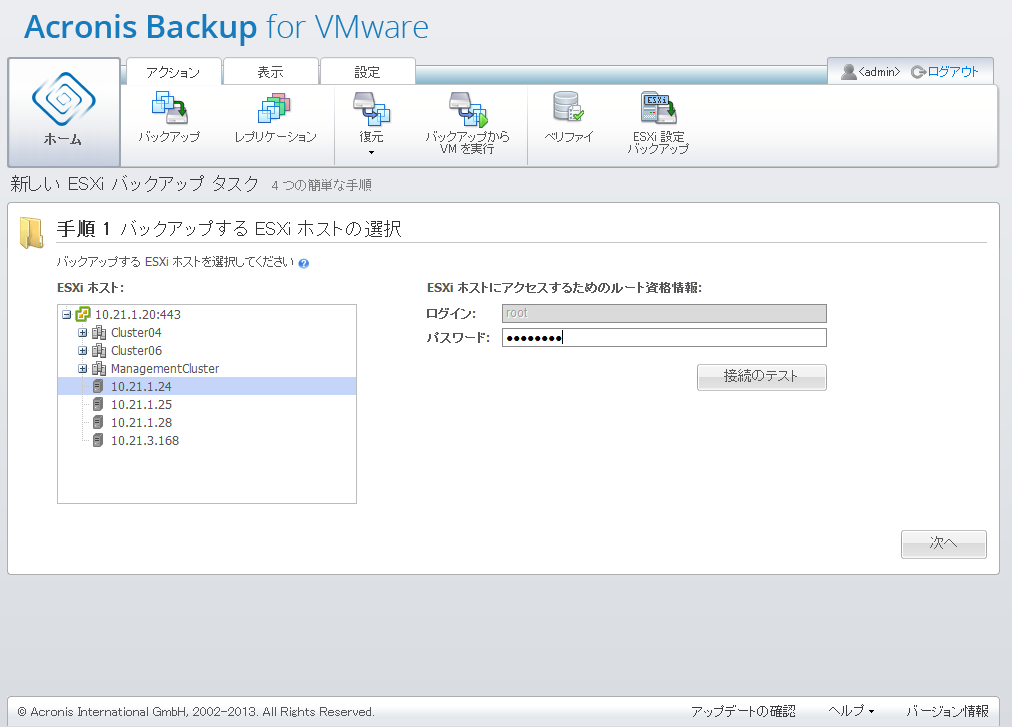
新しい ESXi バックアップ タスク、バックアップする ESXi ホストの選択
Acronis Backup for VMware における ESXi ホスト構成のバックアップは、仮想コンピュータのバックアップとは異なります。
ESXi ホスト構成バックアップでは、ESXi ホストの SSH アクセスが強制的に有効化されます。つまり、ESXi 構成バックアップをできるようにするため、構成が自動的に調整されます。
ESXi ホスト構成をバックアップするには、[アクション] -> [ESXi 設定のバックアップ] をクリックして、新しい ESXi バックアップ タスク ウィザードを実行します。新しい ESXi バックアップ タスク ウィザードの最初の手順([バックアップする ESXi ホストの選択])で、構成をバックアップする ESXi ホストを選択します。Acronis Backup for VMware エージェントによって管理されるすべての ESXi ホスト/vCenter のリストから、ESXi ホストを選択します。[ESXi ホスト] リスト内に、探しているホストが表示されていない場合、そのホストが [設定] -> [ESX(i) ホスト] ページに追加されているかどうかを確認してください。ESXi バックアップがサポートしているのは、ESXi サーバーのみなので注意してください。ESX サーバーをバックアップ対象として選択することはできません。
ESXi ホストを選択した後、ルート資格情報(ログイン/パスワード)を入力してアクセスします。ESXi バイナリおよびパッチのバックアップを作成するには、SSH を介してESXi サーバーへ接続します。つまり、ルート資格情報が必要です。指定した資格情報が有効であることを確認するには、[接続のテスト] をクリックします。[次へ] をクリックします。
新しい ESXi バックアップ タスク、バックアップする ESXi ホストの選択
2 番目の手順([バックアップの実行時期])では、バックアップをスケジューリングすることができます。BMR バックアップ タスク スケジューラのオプションは、VM バックアップ ウィザードのオプションと同じです。
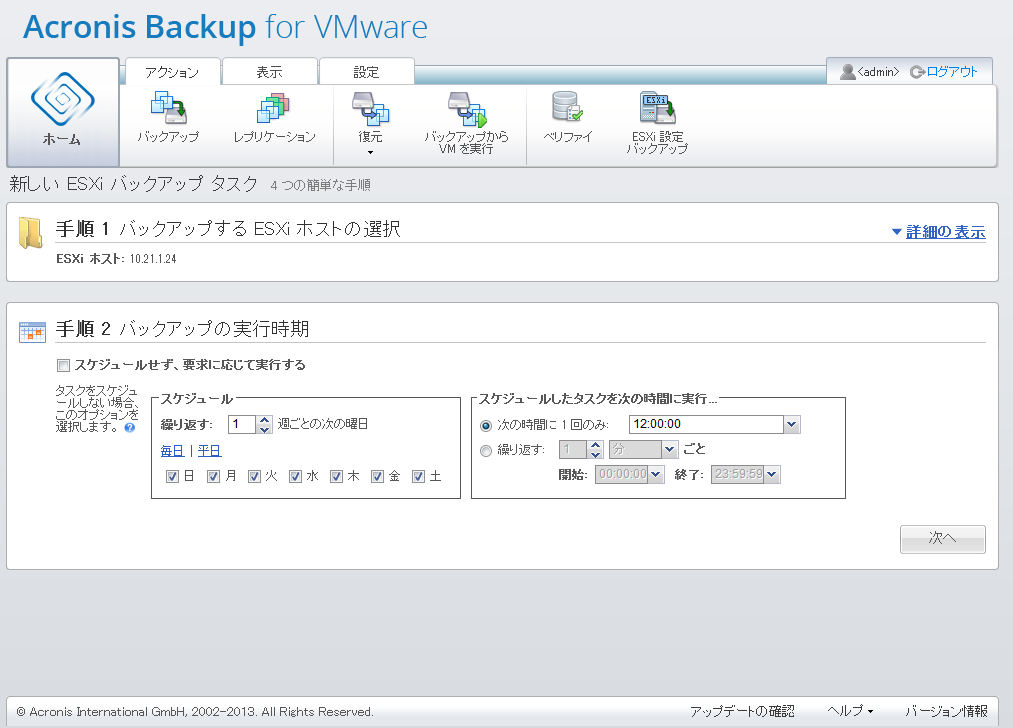
新しい ESXi バックアップ タスク、バックアップの実行時期
3 番目の手順(バックアップ先)で、ESXi 構成バックアップ アーカイブを保存するロケーションおよびアーカイブ名を選択します。[参照] をクリックしてポップアップを開き、次のいずれかのロケーションを選択してから、[OK] をクリックします。
ESXi バックアップは複数ファイルのバックアップ スキーム(レガシー モード アーカイブ)でのみ作成されます。[1 つのファイルにすべてのバックアップを保存(推奨)] オプションは無効です。
クリーンアップ ルールを設定する場合は、[古いバックアップを自動的に削除] チェック ボックスをオンにします。これらの設定の詳細は、「バックアップ先」セクションで説明されています。
[バックアップを 2 番目のロケーションにコピー] チェック ボックスをオンにします。以下の設定により、バックアップ コピー オプションを構成できます。バックアップを保存する 2 番目のロケーションとアーカイブ名を選択します。[参照] をクリックし、使用可能なロケーションのリストから選択します。
[コピーの実行時期] ドロップダウン リストから、各バックアップが作成された直後に 2 番目のロケーションにバックアップをコピーするかどうかを選択します。または、バックアップ スケジュール日以外の、バックアップのコピーを実行する具体的な日を指定できます。この場合は、[失われた復元ポイントをすべてコピーする] または [最後に作成された復元ポイントのみをコピーする] も選択できます。
[最後に作成された復元ポイントのみをコピーする] オプションは、選択した最初のロケーションにアクセスできない場合があるときに役立ちます。[失われた復元ポイントをすべてコピーする] オプションを選択し、メイン ロケーションで最初のストレージの保持ルールが実行された場合、これらの復元ポイントが 2 番目のロケーションにコピーされていない場合でも、これらのルールにより、削除する必要がある復元ポイントは削除されます。このため、保持ルールが実行されるとき、復元ポイントが既に 2 番目のストレージにコピーされているかどうかは確認されません。
デフォルトでは、コピーされたバックアップのバックアップの種類とクリーンアップ ルールは、対応するプライマリ バックアップ設定と同じです。一方、たとえば、クリーンアップ ルールのオプションを変更するなど、別の設定を指定できます。
最後の手順([バックアップ方法])では、必要に応じて、[バックアップ後にベリファイ] チェック ボックスをオンにします。その他の設定が表示されるポップアップ ウィンドウを開くには、[その他のオプション...] をクリックします。表示されるオプションについては、「バックアップ オプション」セクションをご参照ください。オプション [アーカイブの保護]、[その他の設定] -> [重複除外]、[その他の設定] -> [CBT バックアップ] は使用できません。
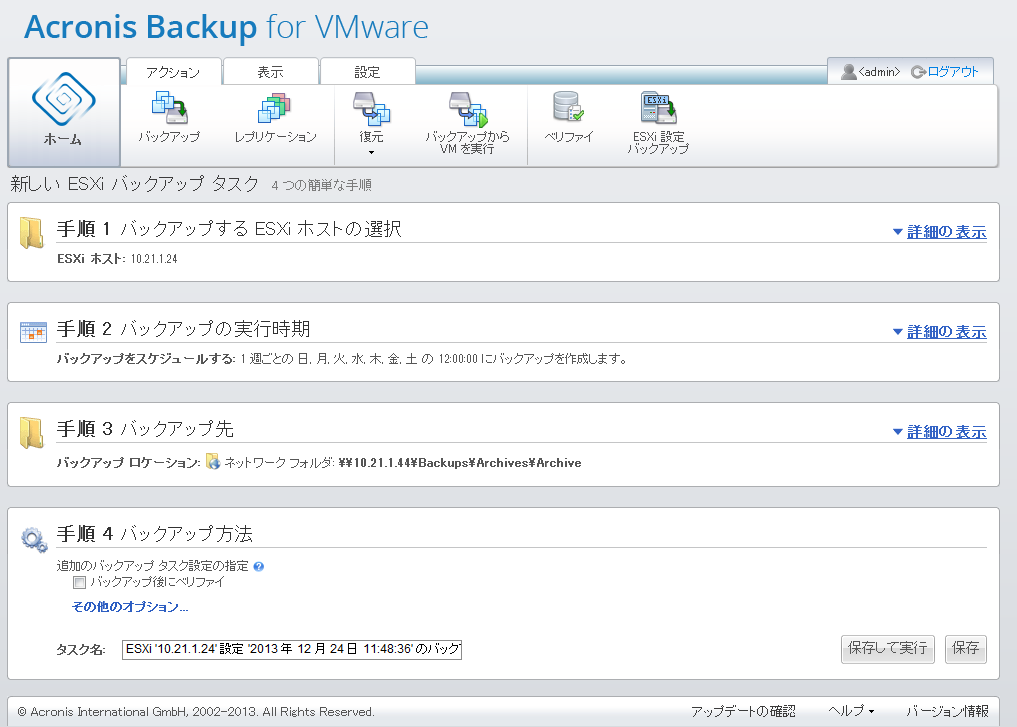
新しい ESXi バックアップ タスク、バックアップ方法
新しい ESXi バックアップ タスク ウィザードを完了するには、タスクに名前を付ける必要があります。記号 [ ]、{ }、;、,、. はタスク名には使用できません。デフォルトのタスク名は「ESXi 'ホスト名' の設定 日時のバックアップ」です。
[保存] ボタンをクリックすると、新しい ESXi バックアップ タスクのすべてのパラメータが保存され、[タスク] ビューに作成したタスクが表示されます。[保存して実行] ボタンをクリックすると、タスクは保存されると同時に実行されます。