パブリッククラウド接続へのアクセス追加
Cyber Protect コンソールでパブリッククラウド接続(Amazon S3やMicrosoft Azureなど)を追加すると、クラウドリソースに安全にアクセスし、ワークロードを関連するパブリッククラウドストレージに直接バックアップできるようになります。
Microsoft Azure クラウド ストレージへのアクセスの追加についての詳細は、Microsoft Azureサブスクリプションへのアクセスを管理するを参照してください。
パブリッククラウド接続へのアクセスを追加するには
- Cyber Protectコンソールで [インフラストラクチャ] > [パブリッククラウド] に進みます。
-
[追加] クリックして、次のオプションのいずれかを選択します。
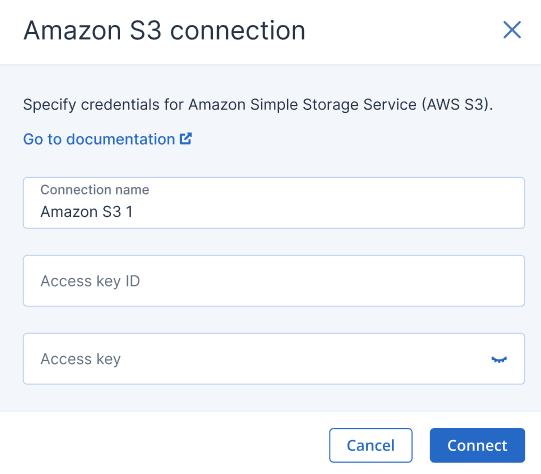
 Amazon S3
表示されたダイアログで次の項目を定義します。
-
接続名: Amazon S3接続の名前。
-
アクセスキーID: Amazon S3サービスのユーザーアクセスキーのID。
-
アクセスキー: Amazon S3サービスのユーザーアクセスキー。
アクセスキーとアクセスキーIDによって、該当する接続のストレージクラスとバケットにアクセスできます。アクセスキーとアクセス許可の詳細については、パブリッククラウドストレージへのバックアップに必要なアクセス要件を参照してください。
 ストレージに正常にアクセスするには、Amazon S3ストレージでバックアップおよび復元操作を実行するエージェントのシステム時刻をNTPサーバーと同期する必要があります。S3互換
プライベートホスト型(インターネットを介してアクセスできない)およびパブリックホスト型のS3互換ストレージサービスの両方がサポートされています。
ストレージに正常にアクセスするには、Amazon S3ストレージでバックアップおよび復元操作を実行するエージェントのシステム時刻をNTPサーバーと同期する必要があります。S3互換
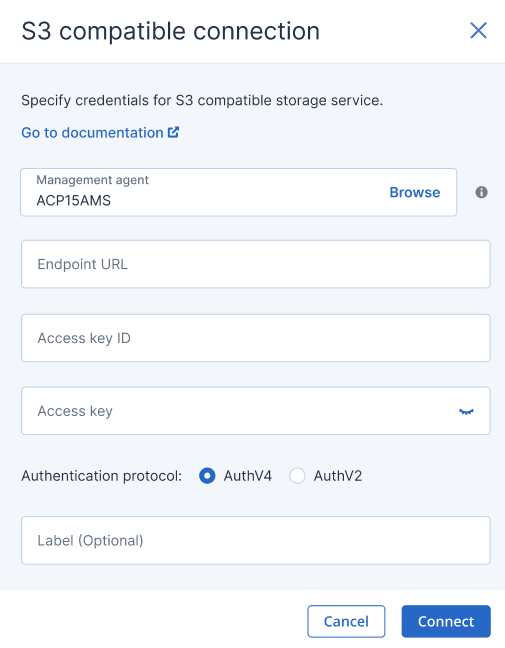
プライベートホスト型(インターネットを介してアクセスできない)およびパブリックホスト型のS3互換ストレージサービスの両方がサポートされています。表示されたダイアログで次の項目を定義します。
-
管理エージェント: [参照] をクリックして、適切なエージェントの一覧から管理エージェントを選択します。このエージェントは、S3互換のストレージとの初期通信を確立します。バックアップロケーションのパラメータは、後で必要に応じて変更できます。
この管理エージェントは、サポートされているどのエージェントの種類(エージェントfor Windows/Linux/VMware(仮想アプライアンス)/Hyper-V/oVirt(Azureエージェント以外))でも選択でき、バックアップロケーションの作成または編集時のみに使用されます。エージェントのオフライン/オンラインの状態は、他の通常のエージェントによって実行されるバックアップに影響を与えることはありません。
-
エンドポイントURL: ストレージとの操作を実行するためにS3互換ストレージベンダーによって共有されたエンドポイントのURLを入力します。このURLで指定されたエンドポイントには、有効なセキュリティ証明書チェーンが必要です。自己署名証明書を使用してエンドポイントに接続することはできません。
-
アクセスキーID: S3互換ストレージのユーザーアクセスキーのID。
-
アクセスキー: S3互換ストレージのユーザーアクセスキー。
アクセスキーとアクセスキーIDによって、該当する接続のストレージクラスとバケットにアクセスできます。アクセスキーとアクセス許可の詳細については、パブリッククラウドストレージへのバックアップに必要なアクセス要件を参照してください。
-
認証プロトコル: ストレージ側でサポートされている認証プロトコルのバージョンを選択します。デフォルトでは、[AuthV4]が選択されています。
-
[ラベル]:(オプション)必要に応じてラベルを追加します。
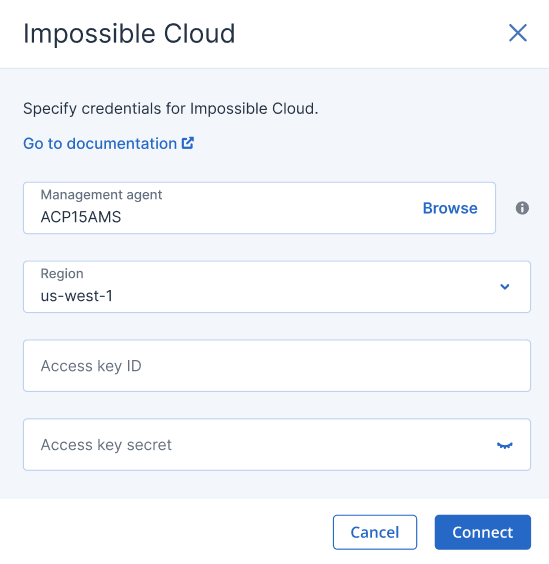
 Impossible Cloud
表示されたダイアログで次の項目を定義します。
-
管理エージェント: [参照] をクリックして、適切なエージェントの一覧から管理エージェントを選択します。このエージェントは、Impossible Cloudの初期通信を確立します。バックアップロケーションのパラメータは、後で必要に応じて変更できます。
この管理エージェントは、サポートされているどのエージェントの種類(エージェントfor Windows/Linux/VMware(仮想アプライアンス)/Hyper-V/oVirt(Azureエージェント以外))でも選択でき、バックアップロケーションの作成または編集時のみに使用されます。エージェントのオフライン/オンラインの状態は、他の通常のエージェントによって実行されるバックアップに影響を与えることはありません。
-
リージョン: 該当するリージョンを選択します。
-
アクセスキーID: Impossible CloudストレージのユーザーアクセスキーのID。
-
アクセスキー: Impossible Cloudストレージのユーザーアクセスキー。
アクセスキーとアクセスキーIDによって、該当する接続のストレージクラスとバケットにアクセスできます。アクセスキーとアクセス許可の詳細については、パブリッククラウドストレージへのバックアップに必要なアクセス要件を参照してください。
 Impossible Cloudストレージを使用してバックアップおよび復元操作を実行するエージェントのシステム時刻は、ストレージに正常にアクセスするためにNTPサーバーと同期する必要があります。
-
-
[接続] をクリックします。
接続プロセスが開始されます。これには、数分かかる場合があります。完了すると、接続がパブリッククラウドのリストに追加されます。
接続の年間アクセス証明書を更新する場合は、パブリッククラウド接続の更新を参照してください。
接続へのアクセスを削除する場合は、パブリッククラウド接続の削除を参照してください。