Microsoft Azureでバックアップロケーションを定義する
次の Microsoft Azureストレージアカウントの種類のいずれかで、Microsoft Azure Blob Storageサービスにバックアップロケーションを定義できます。
- Standard 汎用 v2(StorageV2)
- Premium ブロック BLOB
Microsoft Azure Storageアカウントの種類について詳しくは、Microsoftドキュメントを参照してください。
Microsoft Azureにワークロードをバックアップするには、Cyber ProtectコンソールでMicrosoft Azureのバックアップロケーションを定義し、関連するMicrosoft Azureサブスクリプションに接続する必要があります。これは、以下の方法で実行できます。
- 保護計画を作成または編集する際。
- バックアップストレージのロケーションを定義および管理する際。
非管理者ユーザーは、Microsoft Azureサブスクリプションへのアクセスを追加できますが(Microsoft Azureサブスクリプションへのアクセスを管理するを参照)、バックアップロケーションが自分で追加したMicrosoft Azureサブスクリプションに接続されており、自分の名前でCyber Protectコンソールに登録されているワークロードに対してのみ、保護計画を適用できます。
管理者は、自分自身で追加したMicrosoft Azureサブスクリプション、または他の管理者によって追加されたサブスクリプションにバックアップロケーションが接続され、任意のユーザー名でCyber Protectコンソールに登録されたワークロードに対して、保護計画を適用できます。
Microsoft Azureでバックアップロケーションを定義するには
- Cyber Protectコンソールで、次のいずれかを実行します。
保護計画を作成または編集している場合は、[デバイス] に移動し、Microsoft Azureにバックアップするワークロードを選択します。選択したワークロードの保護計画のバックアップセクションで、バックアップの保存先行のリンクをクリックします。
保護計画との連携の詳細については、保護計画とモジュールを参照してください。
バックアップストレージのロケーションを管理しており、Microsoft Azureを新しいロケーションとして追加する場合は、バックアップストレージに進みます。
バックアップストレージのロケーション管理の詳細については、バックアップストレージを参照してください。
- [ロケーションの追加] をクリックします。
-
[パブリッククラウド] ドロップダウンリストから、[Microsoft Azure] を選択します。
-
該当するMicrosoft AzureサブスクリプションがすでにCyber Protectコンソールに登録されている場合は、サブスクリプションのリストから選択します。
該当するサブスクリプションがCyber Protectコンソールに登録されていない場合は、[追加] をクリックし、表示されたダイアログで [サインイン] をクリックします。Microsoftのログインページにリダイレクトされます。Microsoft Azureサブスクリプションへのアクセスの追加と定義の詳細については、Microsoft Azureサブスクリプションへのアクセスの追加を参照してください。
-
ストレージアカウントフィールドで、関連するアカウントを選択します。
現在サポートされているのは、core.windows.netを含む通常のエンドポイントサフィックスを持つMicrosoft Azureストレージアカウントのみです。選択したストレージアカウントに応じて、デフォルトでロケーション名フィールドとアクセスティアフィールドが自動的に入力されます。表示されるロケーション名はmicrosoft_azure_[storage account]で、選択されるアクセスティアはデフォルト(ホット)です。両フィールドは必要に応じて変更できます。
現在、ホット アクセス層およびクール アクセス層のみがサポートされています(アクセス層の詳細については、Microsoftのドキュメント)を参照してください。ロケーション名を変更する場合は、一意のロケーション名を入力します(この名前はカスタマーテナントに固有である必要があります)。追加した名前がすでにストレージアカウントに存在する場合は、Acronisにより、名前に接尾辞番号が追加されます。例えば、Microsoft Azure Storageがすでに存在する場合、名前は自動的にMicrosoft Azure Storage_01にアップデートされます。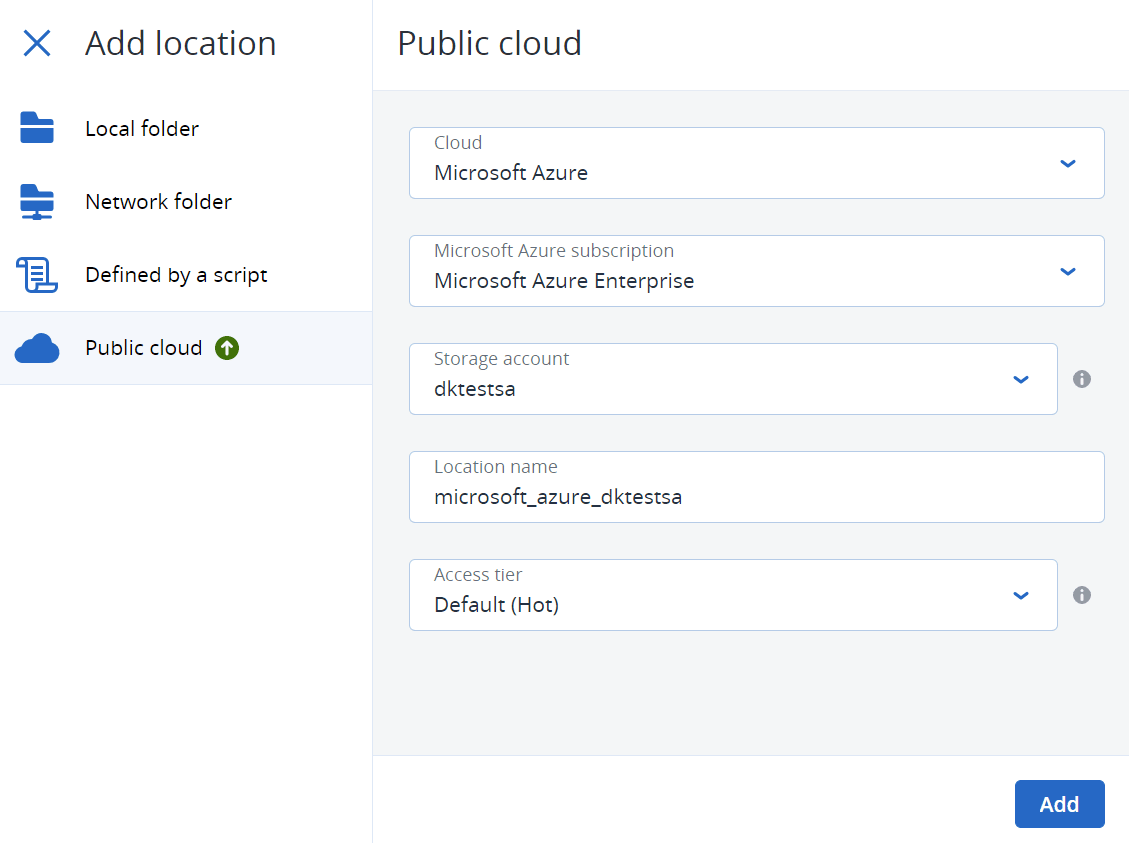
-
[追加] をクリックします。
保護計画を作成または編集している場合、Microsoft Azureバックアップのロケーションは、バックアップの保存先行のロケーションとして設定されます。バックアップが実行されると(手動でまたはスケジュールにより)、バックアップは定義されたロケーションに保存されます。
バックアップストレージのロケーションを管理している場合は、必要に応じてロケーションの詳細を表示およびアップデートできます。Microsoft Azureのロケーションは、ワークロードのバックアップロケーションを定義する際にも利用できます。詳細については、パブリッククラウドのバックアップロケーションの表示とアップデートを参照してください。