Een persoonlijk Google Cloud project maken
Als u uw Google Workspace-organisatie wilt toevoegen aan de Cyber Protection-service door gebruik te maken van een speciaal Google Cloud-project, moet u het volgende doen:
- Maak een nieuw Google Cloud-project.
- Schakel de vereiste API's voor dit project in.
-
Configureer de referenties voor dit project:
-
Configureer het OAuth-toestemmingsscherm.
-
Maak en configureer het serviceaccount voor de Cyber Protection-service.
-
- Verleen het nieuwe project toegang tot uw Google Workspace-account.
Een nieuw Google Cloud-project maken
- Meld u aan bij het Google Cloud Platform (console.cloud.google.com) als superbeheerder.
-
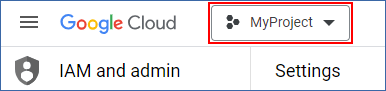
Klik in de Google Cloud Platform-console op de projectkiezer in de linkerbovenhoek.
-
Ga naar het scherm dat wordt geopend, selecteer een organisatie en klik vervolgens op Nieuw project.

- Geef een naam op voor uw nieuwe project.
- Klik op Maken.
Als resultaat wordt uw nieuwe Google Cloud-project gemaakt.
De vereiste API's voor dit project inschakelen
- Selecteer uw nieuwe project in de Google Cloud Platform-console.
- Selecteer in het navigatiemenu API's en services > Ingeschakelde API's en services.
-
Schakel één voor één alle API's uit die standaard zijn ingeschakeld in dit project:
-
Schuif omlaag op de pagina Ingeschakelde API's en services en klik op de naam van een ingeschakelde API.
De pagina Details van API/service van de geselecteerde API wordt geopend. - Klik op API uitschakelen en vervolgens op Uitschakelen om uw keuze te bevestigen.
-
[Indien gevraagd] Bevestig uw keuze door te klikken op Bevestigen.
-
Ga terug naar API's en services > Ingeschakelde API's en services en schakel de volgende API uit.
-
- Selecteer in het navigatiemenu de optie API's en services > Bibliotheek.
-
Schakel in de API-bibliotheek de volgende API's één voor één in:
-
Admin SDK API
-
Gmail API
-
Google Calendar API
-
Google Drive API
-
Google People API
Gebruik de zoekbalk om de nodige API's te vinden. Als u een API wilt inschakelen, klikt u op de naam ervan en vervolgens klikt u op Inschakelen. Zoek de volgende API door terug te gaan naar de API-bibliotheek en selecteer API's en services > Bibliotheek in het navigatiemenu.
-
Het OAuth-toestemmingsscherm configureren
- Selecteer in het navigatiemenu in het Google Cloud Platform de optie API's en services > OAuth-toestemmingsscherm.
- In het venster dat wordt geopend, selecteert u Intern als gebruikerstype en klikt u vervolgens op Maken.
- Geef in het veld App-naam een naam op voor uw toepassing.
- Voer in het veld E-mailadres van gebruiker het e-mailadres van de superbeheerder in.
- Voer in het veld Contactgegevens van ontwikkelaar het e-mailadres van de superbeheerder in.
- Laat alle andere velden leeg, en klik vervolgens op Opslaan en doorgaan.
- Klik op de pagina Scopes op Opslaan en doorgaan zonder iets te veranderen.
- Controleer uw instellingen op de pagina Overzicht en klik vervolgens op Terug naar dashboard.
Het serviceaccount voor de Cyber Protection-service maken en configureren
- Selecteer in het navigatiemenu van het Google Cloud Platform de optie IAM en beheerder > Serviceaccounts.
- Klik op Serviceaccount maken.
- Geef een naam op voor het serviceaccount.
-
Geef een beschrijving op voor het serviceaccount.
- Klik op Maken en doorgaan.
- Wijzig niets in de stappen Dit serviceaccount toegang verlenen tot het project en Gebruikers toegang verlenen tot dit serviceaccount.
-
Klik op Gereed.
De pagina Serviceaccounts wordt geopend.
- Selecteer het nieuwe serviceaccount op de pagina Serviceaccounts en klik vervolgens onder Acties op Sleutels beheren.
- Klik onder Sleutels op Sleutel toevoegen > Nieuwe sleutel maken en selecteer vervolgens het sleuteltype JSON.
-
Klik op Maken.
Er wordt dan automatisch een JSON-bestand met de persoonlijke sleutel van het serviceaccount gedownload naar uw machine. Bewaar dit bestand veilig want u hebt het nodig om uw Google Workspace-organisatie toe te voegen aan de Cyber Protection-service.
Het nieuwe project toegang verlenen tot uw Google Workspace-account
- Selecteer in het navigatiemenu van het Google Cloud Platform de optie IAM en beheerder > Serviceaccounts.
- Zoek in de lijst naar het serviceaccount dat u hebt gemaakt en kopieer de client-id die wordt weergegeven in de kolom OAuth 2.0-client-id.
- Meld u aan bij de Google-beheerconsole (admin.google.com) als superbeheerder.
- Selecteer in het navigatiemenu de optie Beveiliging > Toegang en gegevensbeheer > API-besturingselementen.
- Schuif omlaag op de pagina API-besturingselementen en klik vervolgens onder Domeinbrede machtiging op Domeinbrede machtiging beheren.
De pagina Domeinbrede machtiging wordt geopend. -
Op de pagina Domeinbrede machtiging klikt u op Nieuwe toevoegen.
Het venster Een nieuwe client-id toevoegen wordt geopend.
- In het veld Client-ID voert u de client-id van uw serviceaccountclient in.
-
Kopieer en plak in het veld OAuth-scopes de volgende lijst met door komma's gescheiden scopes:
https://mail.google.com,https://www.googleapis.com/auth/contacts,https://www.googleapis.com/auth/calendar,https://www.googleapis.com/auth/admin.directory.user.readonly,https://www.googleapis.com/auth/admin.directory.domain.readonly,https://www.googleapis.com/auth/drive,https://www.googleapis.com/auth/gmail.modify
Indien gewenst kunt u ook één scope per regel toevoegen:
- https://mail.google.com
- https://www.googleapis.com/auth/contacts
- https://www.googleapis.com/auth/calendar
- https://www.googleapis.com/auth/admin.directory.user.readonly
- https://www.googleapis.com/auth/admin.directory.domain.readonly
- https://www.googleapis.com/auth/drive
- https://www.googleapis.com/auth/gmail.modify
-
Klik op Autoriseren.
Uw nieuwe Google Cloud-project kan dan toegang krijgen tot de gegevens in uw Google Workspace-account. Als u een back-up van de gegevens wilt maken, moet u dit project aan de Cyber Protection-service koppelen. Zie Een Google Workspace-organisatie toevoegen via een speciaal persoonlijk Google Cloud-project voor meer informatie over hoe u dit kunt doen.
Als u niet meer wilt dat uw Google Cloud-project toegang heeft tot uw Google Workspace-account, respectievelijk tot de Cyber Protection-service, verwijdert u de API-client die door uw project wordt gebruikt.
De toegang tot uw Google Workspace-account intrekken
-
Meld u in de Google Admin-console (admin.google.com) aan als superbeheerder.
-
Selecteer in het navigatiemenu de optie Beveiliging > Toegang en gegevensbeheer > API-besturingselementen.
-
Schuif omlaag op de pagina API-besturingselementen en klik vervolgens onder Domeinbrede machtiging op Domeinbrede machtiging beheren.
De pagina Domeinbrede machtiging wordt geopend. -
Op de pagina Domeinbrede machtiging selecteert u de API-client die door uw project wordt gebruikt en klikt u vervolgens op Verwijderen.
Uw Google Cloud-project en de Cyber Protection-service hebben dan geen toegang meer tot uw Google Workspace-account en kunnen geen back-ups maken van de gegevens in uw account.