Een proces, bestand of netwerk toevoegen of verwijderen in de blokkeringslijst of acceptatielijst van het beschermingsplan
Als onderdeel van uw preventieve reactie op een aanval kunt u een knooppunt toevoegen aan de acceptatielijst of blokkeringslijst van uw beschermingsplan.
U kunt een knooppunt aan een acceptatielijst toevoegen als u het knooppunt als veilig beschouwt en toekomstige detecties ervan wilt voorkomen. Voeg een knooppunt toe aan een blokkeringslijst als u wilt voorkomen dat het knooppunt in de toekomst actief wordt.
U kunt een knooppunt ook verwijderen uit de acceptatielijst of blokkeringslijst om toekomstige toegang tot het knooppunt toe te staan of te voorkomen.
Deze optie is beschikbaar voor de volgende knooppunten in de cyber kill chain:
- Proces
- Bestand
- Netwerk
Een proces, bestand of netwerk toevoegen of verwijderen in de blokkeringslijst van het beschermingsplan
- Klik in de cyber kill chain op het proces, het bestand of het netwerkknooppunt dat u wilt herstellen.
- Klik in de weergegeven zijbalk op het tabblad Responsacties.
-
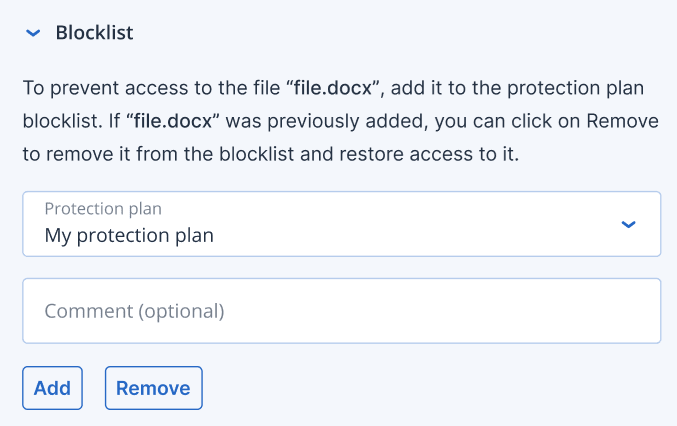
Klik in het gedeelte Voorkomen op het pijlpictogram naast Blokkeringslijst.
-
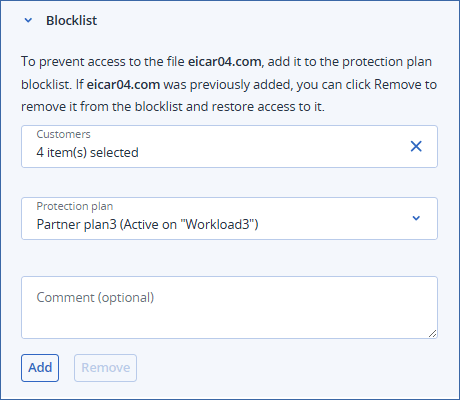
[Partnerbeheerders] Selecteer in de lijst Klanten de tenant waarop u de actie wilt toepassen.
U kunt de partner zelf, een klant, een map of een subpartner selecteren. U kunt het zoekveld gebruiken om de lijst te filteren
.De lijst Beschermingsplan is pas beschikbaar nadat u een tenant hebt geselecteerd.
-
Selecteer een of meer beschermingsplannen waarop u deze actie wilt toepassen.
In de lijst ziet u alleen schema's waarvoor de module Antivirus- en antimalwarebeveiliging is ingeschakeld. Schema's die momenteel actief zijn op de workload, worden dienovereenkomstig gemarkeerd. Selecteer Alle beschermingsplannen om de actie toe te passen op alle schema's in de lijst.
- Voeg een opmerking toe.
Deze opmerking is zichtbaar op het tabblad Actiegeschiedenis (voor een specifieke node) of op het tabblad Incidentactiviteiten (voor het volledige incident), en kan u (of uw collega's) helpen herinneren waarom u de actie hebt uitgevoerd wanneer u het incident opnieuw bekijkt.
- Klik op Toevoegen.
De actie is geïmplementeerd zodat het proces, bestand of netwerk in de toekomst niet meer wordt gestart.
Als u een proces, bestand of netwerk dat eerder aan de blokkeringslijst is toegevoegd, toch nog wilt verwijderen uit de blokkeringslijst, klikt u op Verwijderen om toekomstige toegang tot het knooppunt mogelijk te maken.
Als het knooppunt zich al in de acceptatielijst voor het geselecteerde plan bevindt, wordt een bericht weergegeven waarin wordt aangegeven welke lijst het knooppunt al bevat. Bijvoorbeeld: Het bestand is al opgenomen in de acceptatielijst van het geselecteerde plan.
De actie voor toevoegen of verwijderen kan ook worden bekeken op het tabblad Actiegeschiedenis (voor de specifieke node) en het tabblad Incidentactiviteiten (voor het volledige incident). Zie Inzicht in de ondernomen acties om een incident te verhelpen voor meer informatie.
Een proces, bestand of netwerk toevoegen of verwijderen in de acceptatielijst van het beschermingsplan
- Klik in de cyber kill chain op het proces, het bestand of het netwerkknooppunt dat u wilt herstellen.
- Klik in de weergegeven zijbalk op het tabblad Responsacties.
-
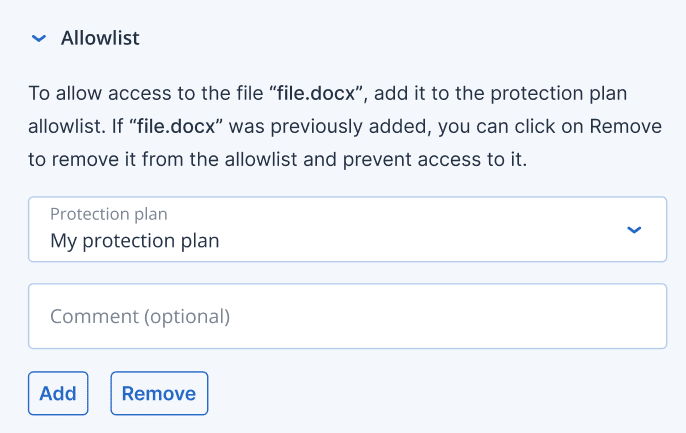
Klik in de sectie Voorkomen op het pijlpictogram naast Acceptatielijst.
-
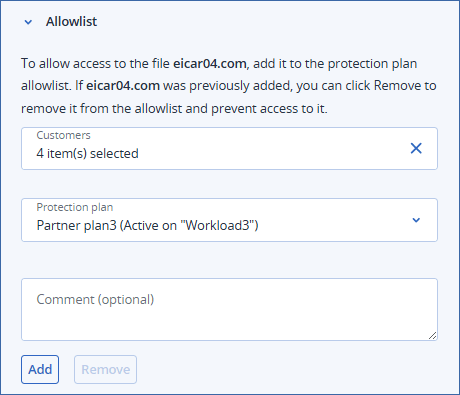
[Als u een partnerbeheerder bent] Selecteer in de lijst Klanten de tenant waarop u de actie wilt toepassen.
U kunt de partner zelf, een klant, een map of een subpartner selecteren. U kunt het zoekveld gebruiken om de lijst te filteren.
De lijst Beschermingsplan is pas beschikbaar nadat u een tenant hebt geselecteerd.
-
Selecteer een of meer beschermingsplannen waarop u deze actie wilt toepassen.
In de lijst ziet u alleen schema's waarvoor de module Antivirus- en antimalwarebeveiliging of de instelling Uitsluitingen is ingeschakeld. Schema's die momenteel actief zijn op de workload, worden dienovereenkomstig gemarkeerd. Selecteer Alle beschermingsplannen om de actie toe te passen op alle schema's in de lijst.
- Voeg een opmerking toe.
Deze opmerking is zichtbaar op het tabblad Actiegeschiedenis (voor een specifieke node) of op het tabblad Incidentactiviteiten (voor het volledige incident), en kan u (of uw collega's) helpen herinneren waarom u de actie hebt uitgevoerd wanneer u het incident opnieuw bekijkt.
- Klik op Toevoegen.
De actie is geïmplementeerd zodat het proces, bestand of netwerk in de toekomst niet meer wordt gedetecteerd.
Als u een proces, bestand of netwerk dat eerder aan de acceptatielijst is toegevoegd, toch nog wilt verwijderen uit de acceptatielijst, klikt u op Verwijderen om toekomstige toegang tot het knooppunt te voorkomen.
Als de node zich al in de blokkeerlijst voor het geselecteerde schema bevindt, wordt een bericht weergegeven waarin wordt aangegeven welke lijst de node al bevat. Bijvoorbeeld: Het bestand is al opgenomen in de blokkeerlijst van het geselecteerde schema.
De actie voor toevoegen of verwijderen kan ook worden bekeken op het tabblad Actiegeschiedenis (voor de specifieke node) en het tabblad Incidentactiviteiten (voor het volledige incident). Zie Inzicht in de ondernomen acties om een incident te verhelpen voor meer informatie.