Inzicht in de ondernomen acties om een incident te verhelpen
Nadat u een incident hebt bekeken en hebt onderzocht hoe de aanval plaatsvond, kunt u responsacties toepassen. Nadat u responsacties hebt toegepast, kunt u deze acties op diverse plekken bekijken om meer inzicht te krijgen in de stappen die zijn ondernomen om het incident te verhelpen.
Als u inzicht wilt krijgen in de ondernomen responsacties, kunt u alle responsacties bekijken die zijn toegepast op een volledig incident, of de acties bekijken die zijn toegepast op een specifiek knooppunt in de cyber kill chain van het incident.
Alle responsacties bekijken die zijn toegepast op een incident
- Ga in de Cyber Protect console naar Bescherming > Incidenten.
- Klik in de weergegeven lijst met incidenten op
 in de uiterst rechtse kolom van het incident dat u wilt onderzoeken. De cyber kill chain voor het geselecteerde incident wordt weergegeven.
 - Klik op het Incidentactiviteiten tabblad.
De lijst van responsactie die al op het incident zijn toegepast, wordt weergegeven. Elke activiteit toont de workload waarop het werd uitgevoerd, omdat elke responsacties precies één workload als doel heeft.
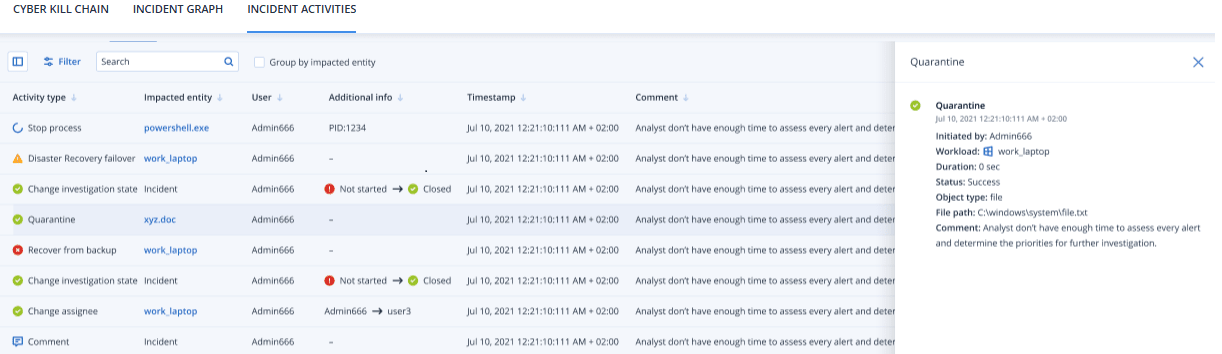 Als de responsactie is gestart als onderdeel van een geautomatiseerde workflow, wordt in het veld Geïnitieerd door de waarde Geautomatiseerde workflow weergegeven. Zie Werken met geautomatiseerde workflows voor meer informatie.
 - U kunt diverse acties uitvoeren in de weergegeven lijst:
- Klik op een rij met een activiteitstype om meer informatie over de geselecteerde activiteit weer te geven. De informatie wordt weergegeven in een zijbalk, zoals te zien is in stap 3, en bevat details over wie de actie heeft gestart, de status ervan, de werkbelasting waarop deze betrekking had, het bestandspad en eventuele opmerkingen die door de initiatiefnemer zijn toegevoegd.
- Gebruik het zoek vak om een specifieke actie te zoeken.
- Klik op Filter om filters toe te passen op de lijst.
- Schakel het selectievakje Groeperen op betroffen entiteit in om de betreffende acties te groeperen op entiteit.
- Klik op
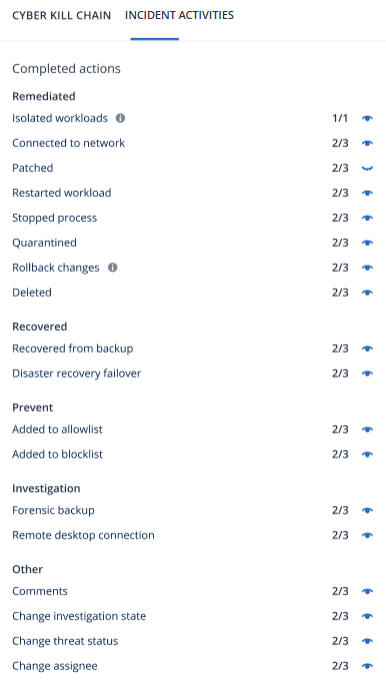
 om de lijst met voltooide acties weer te geven of te verbergen.
Controleer of
 wordt weergegeven naast de acties die u wilt weergeven. Als u een actie uit de weergegeven lijst wilt verbergen, klikt u opnieuw om deze te wijzigen in
  .
.
Responsacties bekijken die zijn toegepast op een specifiek knooppunt:
- Klik in de cyber kill chain op een node om de zijbalk voor die node te bekijken.
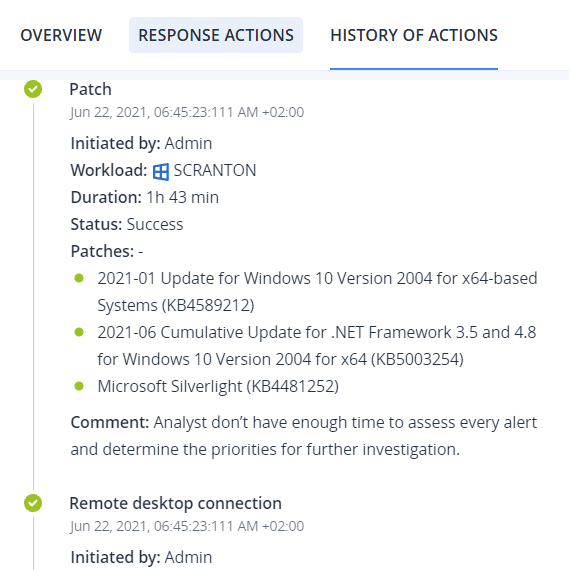
- Klik op het tabblad Actiegeschiedenis.
-
Als u volledig inzicht wilt krijgen in de acties die zijn toegepast en de reden hiervan, moet u mogelijk door de toegepaste responsacties voor het knooppunt bladeren. Voor acties voor verbinding met een extern bureaublad kunt u bijvoorbeeld bekijken wie de actie heeft gestart en wanneer, hoe lang de actie heeft geduurd en wat de algemene status is (voltooid, mislukt of voltooid met fouten).
Als de responsactie is gestart als onderdeel van een geautomatiseerde workflow, wordt in het veld Geïnitieerd door de waarde Geautomatiseerde workflow weergegeven. Zie Werken met geautomatiseerde workflows voor meer informatie.