Herstel vanaf back-up
Als onderdeel van uw reactie op een aanval kunt u EDR gebruiken om uw volledige machine of specifieke bestanden of mappen te herstellen vanaf een back-up.
Uw workload herstellen vanaf back-up
- Klik in de cyber kill chain op het workloadknooppunt dat u wilt herstellen.
- Klik in de weergegeven zijbalk op het tabblad Responsacties.
- Klik in het gedeelte Herstel op Herstellen vanaf back-up.
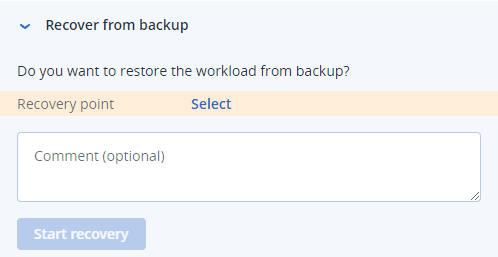
- Klik in het veld Herstelpunt op Selecteren en voer de volgende stappen uit:
- Ga naar de weergegeven zijbalk en selecteer het betreffende herstelpunt.
- Klik op Herstellen > Volledige workload om alle bestanden en mappen voor de workload te herstellen.
Of
Klik op Herstellen > Bestanden/mappen om specifieke bestanden en mappen voor de workload te herstellen. U wordt vervolgens gevraagd om de relevante bestanden of mappen te selecteren. Wanneer u deze hebt geselecteerd, kunt u de voor herstel geselecteerde items bekijken door op de betreffende waarde te klikken in het veld Items om te herstellen.
Als het door u geselecteerde herstelpunt is versleuteld, wordt u om het wachtwoord gevraagd.
- [Optioneel] Schakel het selectievakje De workload automatisch opnieuw opstarten in. Deze optie is alleen relevant als u in stap 4 Herstellen > Volledige workload hebt geselecteerd.
- Voeg in het veld Opmerking een opmerking toe.
Deze opmerking is zichtbaar op het tabblad Actiegeschiedenis (voor een specifieke node) of op het tabblad Incidentactiviteiten (voor het volledige incident), en kan u (of uw collega's) helpen herinneren waarom u de actie hebt uitgevoerd wanneer u het incident opnieuw bekijkt.
- Klik op Herstel starten.
Het proces om de applicatie te herstellen wordt gestart. De voortgang van deze actie kan worden bekeken op het tabblad Actiegeschiedenis (voor de specifieke node) en het tabblad Incidentactiviteiten (voor het hele incident). Zie Inzicht in de ondernomen acties om een incident te verhelpen voor meer informatie.