Een workload opnieuw opstarten
Als onderdeel van uw reactie op een aanval kunt u EDR gebruiken om een workload onmiddellijk opnieuw op te starten of de workload opnieuw op te starten volgens een vooraf gedefinieerde time-outperiode.
Een workload opnieuw opstarten:
- Klik in de cyber kill chain op het workloadknooppunt waarvoor u een schema voor opnieuw opstarten wilt instellen.
- Klik in de weergegeven zijbalk op het tabblad Responsacties.
- Klik in het gedeelte Herstellen op Workload opnieuw opstarten.
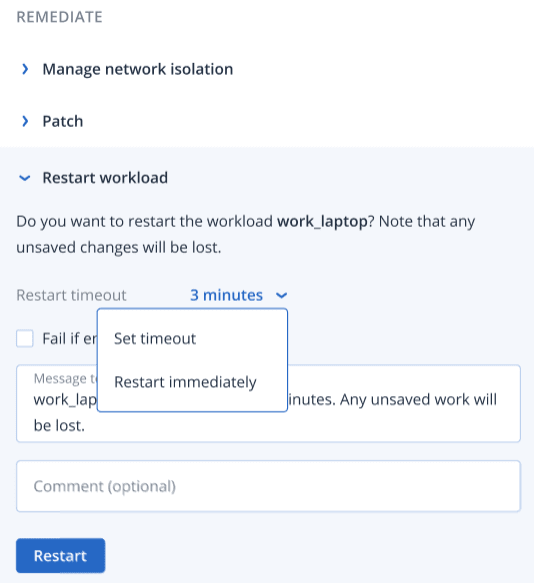
- Klik in het veld Time-out voor opnieuw opstarten op de weergegeven link en selecteer een van de volgende opties:
- Time-out instellen: Stel in het dialoogvenster Time-out voor opnieuw opstarten de periode voor het opnieuw opstarten van de workload in en klik vervolgens op Opslaan.
- Onmiddellijk opnieuw opstarten: Selecteer deze optie als u de workload meteen opnieuw wilt opstarten.
- [Optioneel] Schakel het selectievakje Mislukt als eindgebruiker is aangemeld in om te voorkomen dat de workload opnieuw wordt opgestart als de gebruiker is aangemeld.
- Voeg in het veld Bericht om weer te geven een bericht toe dat wordt weergegeven voor gebruikers wanneer ze toegang krijgen tot de geïsoleerde workload.
- Voeg in het veld Opmerking een opmerking toe.
Deze opmerking is zichtbaar op het tabblad Actiegeschiedenis (voor een specifieke node) of op het tabblad Incidentactiviteiten (voor het volledige incident), en kan u (of uw collega's) helpen herinneren waarom u de actie hebt uitgevoerd wanneer u het incident opnieuw bekijkt.
- Klik op Opnieuw opstarten.
De workload wordt opnieuw gestart volgens het vastgestelde schema. Deze actie is ook te bekijken op het tabblad Actiegeschiedenis (voor de betreffende node) en op het tabblad Incidentactiviteiten (voor het gehele incident). Zie Inzicht in de ondernomen acties om een incident te verhelpen voor meer informatie.