Copia de seguridad de todos los datos de su PC
¿Qué es una copia de seguridad de PC completa?
En Acronis True Image, una copia de seguridad de PC completa es similar a una copia de seguridad del equipo entero en productos empresariales como Acronis Cyber Protect. Crea una imagen completa de su ordenador, incluyendo el sistema operativo, los archivos del sistema, las aplicaciones y todos los datos de usuarios en todas las unidades internas.
Las copias de seguridad de PC completas son la manera más sencilla de efectuar una copia de seguridad de todo el contenido de su ordenador. Es recomendable seleccionar esta opción cuando no está seguro de qué datos necesita proteger. Si tan solo desea efectuar una copia de seguridad de la partición del sistema, consulte Realizar copias de seguridad de particiones y discos para obtener información detallada.
Para mejorar la velocidad de la copia de seguridad, se utiliza una técnica de caché local para acelerar el acceso a los archivos de datos de la red. Esta técnica implica almacenar en caché los datos en el lado del cliente en lugar de en los servidores siempre que sea posible. El efecto de la caché local es que elimina las operaciones de lectura múltiple innecesarias a través de la red y aumenta la velocidad de la copia de seguridad hasta un 20 %, según pruebas internas.
La técnica de caché local se implementa para las copias de seguridad en la nube y no se utiliza para otras copias de seguridad.
Si selecciona el tipo de copia de seguridad de todo el PC, Acronis True Image efectuará una copia de seguridad de todas sus unidades de disco duro internas en el modo de disco. La copia de seguridad contiene el sistema operativo, los programas instalados, la configuración del sistema y todos sus datos personales, incluidas sus fotos, música y documentos.
La recuperación desde una copia de seguridad de PC completa también se ha simplificado. Solo tiene que elegir la fecha a la que quiere revertir los datos. Acronis True Image recupera todos los datos de la copia de seguridad en la ubicación original. Tenga en cuenta que no puede seleccionar discos o particiones específicos para recuperar y que no puede modificar el destino predeterminado. Si necesita evitar estas limitaciones, es recomendable efectuar una copia de seguridad de sus datos mediante un método de copia de seguridad de nivel de disco normal. Consulte la sección Copias de seguridad de discos y particiones para obtener más información.
También puede recuperar archivos y carpetas específicos de una copia de seguridad de PC completa. Consulte la sección Realizar copias de seguridad de archivos y carpetas para obtener más información.
Si una copia de seguridad de PC completa contiene discos dinámicos, deberá recuperar sus datos en el modo de partición. Esto significa que puede seleccionar las particiones que desea recuperar y modificar el destino de la recuperación. Consulte la sección Acerca de la recuperación de discos dinámicos/GPT y volúmenes para obtener más información.
Para crear una copia de seguridad de todo el PC
- Inicie Acronis True Image.
- En la barra lateral, haga clic en Copia de seguridad.
- Haga clic en el signo más en la parte inferior de la lista de copias de seguridad.
- Haga clic en el icono Origen de copia de seguridad y, a continuación, seleccione PC completo.
-
Haga clic en el icono Destino de la copia de seguridad y, a continuación, seleccione el destino de la copia de seguridad.
Le recomendamos que cree copias de seguridad de su ordenador en Acronis Cloud o en un almacenamiento local o en red. Consulte la sección Dónde almacenar sus copias de seguridad para obtener más información.
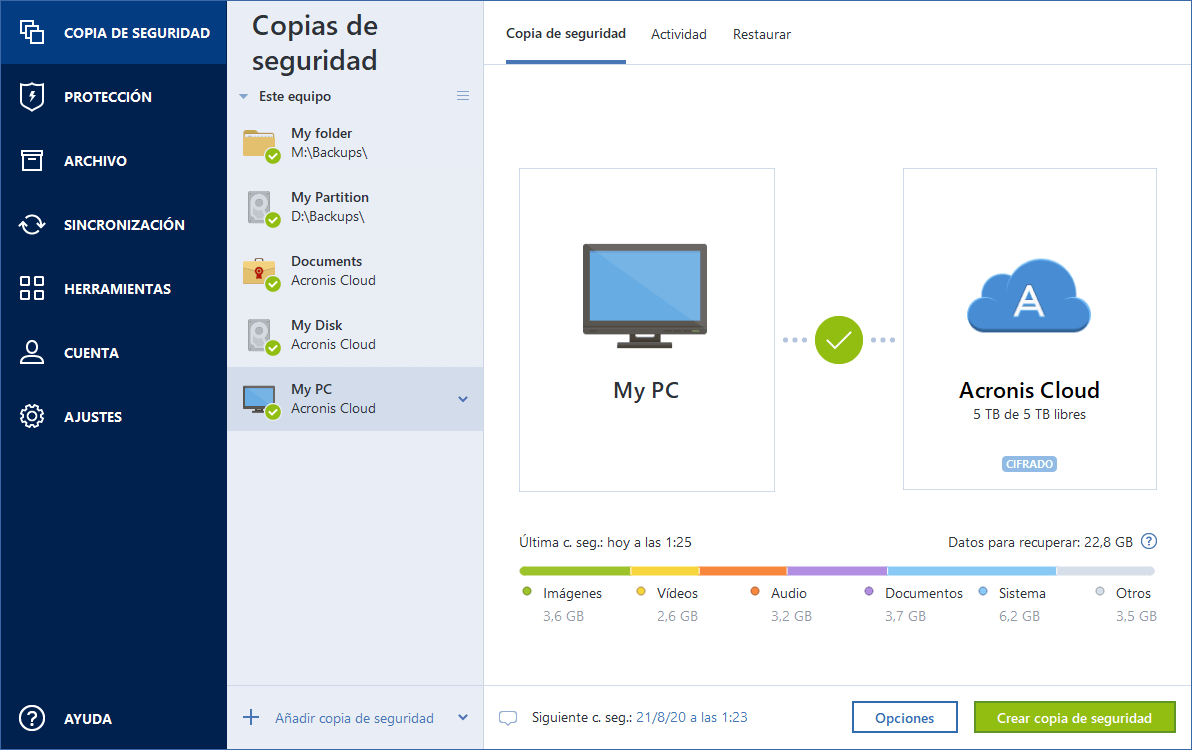
- [paso opcional] Haga clic en Opciones para establecer las opciones de la copia de seguridad. Para obtener más información, consulte Opciones de copia de seguridad.
- Haga clic en Crear copia de seguridad ahora.
Cuando realice una copia de seguridad de sus datos en Acronis Cloud, es posible que la primera copia de seguridad tarde un tiempo considerable en completarse. Los siguientes procesos de copia seguridad se realizarán probablemente en menor tiempo, ya que solo se transferirán por Internet los cambios de los archivos.
Asimismo, puede ver las instrucciones de vídeo, que están en inglés, en https://goo.gl/KjW5sM.
Consulte también: Diferencia entre copia de seguridad y clonación de disco